Tampilkan postingan dengan label Network. Tampilkan semua postingan

Senin, 21 Mei 2012

Pengertian Hotspot


HOTSPOT merupakan Bisnis Internet BroadBand yang banyak di minati semua kalangan saat ini. Membangun HOTSPOT adalah suatu konsep dimana beberapa komputer dalam suatu perumahan atau blok dapat saling berhubungan dan dapat berbagi data serta informasi. Konsep lain dari HOTSPOT adalah memberdayakan pemakain internet dimana fasilitas internet tersedia selama 24 jam sehari selama sebulan agar biaya yang akan dikeluarkan akan murah. Karena semua biaya pembangunan infrastruktur, operasional dan biaya langganan akan ditanggung bersama. Konsep HOTSPOT sebetulnya sama dengan konsep Warnet, pemilik warnet akan membeli atau menyewa pulsa atau bandwith dari penyedia internet / ISP (Internet Service Provider) misalkan Telkom, Indosat atau Indonet, lalu dijual kembali ke pelanggan yang datang menyewa komputer untuk bermain internet baik untuk membuka Email, Chating, Browsing, Main Game dll. 

Apa perbedaan HOTSPOT dengan Rt-Rw Net ? Hotspot dengan Rt-Rw Netsebenarnya tidak beda jauh. Yang membedakan hanyalah jarak yang di pancarkan antena dan kemudahan wireless / notebook secara sederhana.

Apakah HOTSPOT itu Murah ? Jawabanya adalah IYA. kenapa ?  Mari kita ambil contoh dengan menyewa komputer di Warnet dengan Rp.2.500 /jam. Asumsikan kita menyewa selama 4 jam perhari maka biaya yang akan dikeluarkan selama sebulan adalah Rp. 300.000. Bandingkan dengan HOTSPOT  ini dengan asumsi kita berlangganan Speedy untuk besaran bandwith 384Kb yang harganya Rp. 750.000 perbulan. Maka jika jumlah warga yang bergabung misalkan 10 orang maka sebulan warga hanya akan membayar kurang lebih 75.000. Biaya tersebut termasuk sangat murah karena pelanggan akan bebas menggunakan internet selama 24 jam sehari selama sebulan penuh.

Pengertian HOTSPOT !
HOTSPOT merupakan salah satu jaringan trend perkembangan teknologi informasi internet. Internet sudah menjadi pilihan alternatif untuk berkomunikasi. Di Indonesia inernet sudah menjadi kebutuhan pemerintah, perusahaan, maupun pendidikan baik dalam bentuk aplikasi maupun website membantu pemerintah dalam memberikan informasi maupun dalam hal komunikasi. Sedangkan pada perusahaan terutama yang bergerak dalam bidang bisnis sangat dapat membantu perusahaan dalam memasarkan produknya. Untuk dunia pendidikan, Pelajar dan mahasiswa banyak memanfaatkanya sebagai sumber ilmu pengetahuan alternatif. Mereka bisa memperoleh materi pelajaran atau bahan kuliah yang belum tentu didapat dibangku sekolah maupun kampus. Beberapa situs bahkan menyediakan free journal, tutorial, distance learning free journal, tutorial, distance learning hingga cyber kampus. Sementara Ibu-ibu rumah tangga banyak yang mulai melirik internet sebagai sarana bisnis mulai dari home industry, MLM hingga internet marketing. Bukan hanya itu saja, dalam beberapa tahun belakangan ini internet juga telah menjadi trend setter hiburan. Tidak sedikit anak-anak  dan  usia belia bahkan orang dewasa, lebih suka menghabiskan waktunya sekedar untuk Chatting, Friendster, Facebook, dll. Apalagi saat ini dunia internet sedang dijangkiti wabah jaringan pertemanan maya lewat friendster, facebook, multiply, yahoo messenger atau webblog.
HOTSPOT adalah jaringan komputer swadaya masyarakat dalam ruang lingkup kecil paling jauh 5KM melalui media kabel atau Wireless 2.4 Ghz dan Hotspot sebagai sarana komunikasi rakyat yang bebas dari undang-undang dan birokrasi pemerintah. Pemanfaatan HOTSPOT ini dapat dikembangkan sebagai forum komunikasi online yang efektif bagi warga untuk saling bertukar informasi, mengemukakan pendapat, melakukan polling ataupun pemilihan ketua RT atau RW dan lain-lain yang bebas tanpa dibatasi waktu dan jarak melalui media e-Mail/Chatting/Web portal, disamping fungsi koneksi internet yang menjadi fasilitas utama. Bahkan fasilitas tersebut dapat dikembangkan hingga menjadi media telepon gratis dengan teknologi VoIP.

Tujuan Membangun HOTSPOT
- Turut serta dalam pengembangan internet murah di masyarakat.
- Membangun komunitas yang sadar akan kehadiran teknologi informasi dan internet.
- Sharing informasi dilingkungan RT/RW atau Komplek perumahan sehingga masyarakat lebih peduli terhadap lingkungan disekitarnya.
- Mempromosikan setiap kegiatan masyarakat RT/RW ke Internet sehingga komunitas tersebut dapat lebih di kenal dan bisa dijadikan sarana untuk melakukan bisnis internet.
**   Tujuan lain dari HOTSPOT adalah membuat semacam Intranet yang berisi berbagai macam informasi tentang kegiatan yang ada di lingkungan sekitar. Dengan tersambungnya rumah-rumah ke jaringan Internet secara terus-menerus dan tidak terputus, maka bisnis internet diharapkan akan semakin marak termasuk pemanfaatan internet untuk pembayaran tagihan telpon, listrik, pengecekan Saldo Bank , pemesanan tiket Pesawat dll.

Berapa Investasi Yang Dibutuhkan ?
Untuk Mendirian HOTSPOT ini, ada 2 biaya yang akan dikeluarkan yakni biaya investasi awal dan biaya iuran perbulan. Biaya investasi awal adalah biaya yang hanya dikeluarkan sekali yakni biaya untuk pembangunan infrastrukur. Sedangkan biaya iuran bulanan dan biaya operator adalah biaya yang akan dikeluarkan setiap bulan untuk membayar ke penyedia internet dimana besaranya akan tergantung dari besar bandwith atau kapasitas saluran yang akan disewa. Besaran biaya untuk iuran bulanan ini juga tergantung dari banyaknya pelanggan yang tergabung. Untuk koneksi Internet direncakan akan menggunakan jasa layanan Telkom yakni Speedy walau terkadang agak lambat untuk jam – jam tertentu. Yang termasuk biaya investasi awal adalah biaya untuk pembuatan Netwotk (jaraingan) antar RT RW dan biaya penyediaan perlengkapan untuk pemakai/warga yang ingin bergabung. Yang termasuk biaya yang akan dikeluarkan oleh calon pelanggan untuk pemenuhan perlengkapan adalah pembelian Komputer/Notebook, Wireless Card dan Antena Penyebar Penerima,AksespointPaketWifi dll.
Untuk memulai proyek HOTSPOT harus ada tempat yang akan dijadikan sebagaiCentral (server) HOTSPOT yakni tempat untuk mengelola system jaringan atau tempat akan diletakanya server perangkat modem, Billing Server, Access Point dan Switch dan juga sebagai tempat untuk mendistribusikan koneksi internet keseluruh pelanggan /rumah setiap anggota. Untuk mendistribusikan koneksi internet keseluruh pelanggan maka ada dua cara yang umunya ditempuh yakni dengan menggunakan sistem kabel (UTP) dan sistem Wireless. Dengan berbagai pertimbangan termasuk letak rumah para pelanggan yang tersebar maka sistem kabel tidak akan efisien jika harus menarik satu kabel kesetiap pelanggan/rumah karena jarak serta kontur tanah yang tidak rata. Dengan pertimbangan efesiensi dan efektifitas termasuk kemudahan maintenance maka kami usulkan untuk menggunakan system Wireless ketika akan mendistribusikan koneksi internet kesetiap rumah termasuk pembentukan sistem jaringan komputer atau Local Area Network (LAN).

Peralatan Yang Dibutuhkan Klient (Calon Pelanggan)
Setiap warga yang ingin bergabung dalam komunitas HOTSPOT ini maka peralatan yang dibutuhkan adalah :
- PC Desktop/Notebook.
- Kartu Wireless ( untuk komputer/Notebook yang belum memilki Card Wireless/WiFi)
- Antena Wifi Yagi, Panel, Grid, dll.
- Akses Point (AP/Radio).
NB : Bagi klient yang deket hingga 1,5 KM LOS dan masih menangkap sinyal WIFItidak perlu memakai tambahan antena, melainkan dengan wireless / notebook.

Semua biaya untuk perlengkapan adalah biaya yang dibutuhkan oleh warga jika ingin bergabung dengan HOTSPOT. Jenis PC yang cocok buat warga, tipe wirless card yang bagus dan berkualitas serta jenis antena penerima yang akan dipasang disetiap rumah.
 

Selasa, 01 Mei 2012

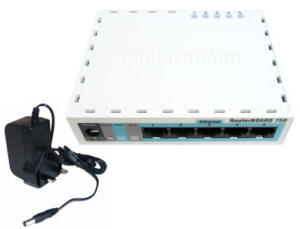
Step by Step Installasi Mikrotik RB 750


Banyak Peminat Mikrotik Yang Mengira Konfigurasi Mikrotik RB750 ini semudah konfigurasi Modem atau Switch Hub yang tinggal Colok, namun kenyataanya Router Minimalis RB750 ini tidak semudah yang dibayangkan, perlu langkah langkah tertentu supaya dapat segera digunakan sesuai kebutuhannya. langkah langkah tersebut antara lain :
1. Buka Kemasan RB750 didalamnya terdapat 1 buah Adaptor dan 1 buah Routerboard RB750
2. Pasang Power Adaptor Pada Lubang yang telah disediakan
3. Pasang Ether5 Pada kabel Lan, dan Sambungkan Ke Laptop
4. Buka Winbox, Dan Login Menggunakan Mac Address Dengan Cara klik Tombol [...] untuk menemukan Mac Address
5. Setelah Masuk ke winbox, silahkan Remove Default Configurationnya
6. Mikrotik Siap Di Konfigurasi Sesuai Kebutuhan


Reset Konfigurasi Default RB750

Jika kita membeli perangkat Mikrotik RB750 didalamnya sudah terdapat konfigurasi default. Disini saya akan mencoba menjelaskan bagaimana mereset konfigurasi default RB750, bwt kepentingan belajar kan. Jadi ga ada settingan sama sekali.
Yang kita lakukan pertama kali yaitu menghubungkan RB750 dengan jaringan LAN kita dan reset konfigurasi default RB750
Di Mikrotik RB750 ada 5 Port (Port 1 untuk ISP/WAN, Port 2-5 untuk client)

  • Masukan kabel utp dari modem ke port 1 Mikrotik RB750
  • Masukan kabel utp dari port 2 ke switch/hub atau langsung ke PC Client
Setelah semua kabel terkoneksi dengan benar, anda cek IP Address PC client yang terhubung dengan mikrotik (Local Area Connection di set Automatic/DHCP)
Start > Control Panel > Network Connection > Klik 2x pada Local Area Connection > Klik tab Support


Ip Address yang diberikan otomatis Mikrotik untuk PC client 192.168.88.2 – 192.168.88.254 dengan gateway 192.168.88.1 (ip lan mikrotik)

Buka winbox, kalo belum ada download dari RB750 anda dengan browsing ke alamat IP mikrotik anda http://192.168.88.1/winbox/winbox.exe

Login dengan
Login : admin
Password : kosong
Akan tampil dialog seperti ini


Untuk mereset konfigurasi default klik “Remove Configuration” dan RB750 anda akan restart. Koneksi kembali ke mikrotik tapi tidak dengan IP yg sebelumnya. Anda harus membuat Statik IP PC anda dulu.

Start > Control Panel > Network Connection > Klik 2x pada Local Area Connection > Properties > Klik 2x Internet Protocol (TCP/IP)


Kemudian masukan IP address seperti diatas lalu klik OK
Karena RB750 belum ada settingan IP/masih kosong anda bisa login dengan winbox menggunakan MAC Address.. klik tanda “


Klik MAC Address RB750 anda dengan ip “0.0.0.0” dan Klik Connect
……Yup, sekarang RB750 anda tidak ada konfigurasi sama sekali…….

Disini kita lanjut bikin router mikrotik RB750 jadi internet router gateway

1. Atur masing-masing port pada rb750
Misalnya :
Port 1 > untuk koneksi ke internet/modem
Port 2 > untuk terhubung dengan jaringan internal LAN kita
Klik menu “Interfaces” pada menu kiri


Diatas ada jumlah interface/port pada mikrotik anda (dalam rb750 5 port)
ether1 > port 1
ether2 > port 2
etc
Dan kasus kali ini kita gunakan hanya 2 port, yaitu ether1 dan ether2
Pertama yang kita lakukan adalah mengganti nama masing2 interface supaya kita lebih mudah mengetahui ether itu untuk koneksi kemana.


Untuk mengganti nama masing2 interface untuk “ether1” jgn dihilangkan cukup tambahkan “-internet” untuk lebih memudahkan mengetahui itu port brp.

2. Konfigurasi IP Address pada masing-masing Interfaces
Klik Menu IP > Addresses > klik tanda “+”
Set IP address masing2 interfaces
Ether1-internet : 192.168.0.2/24
Ether2-lan : 192.168.0.1/24


Anda perhatikan pilihan “Interface” untuk masing2 IP Address, pastikan di interfaces yg benar. Cek koneksi ke modem dan PC client anda
Cek koneksi rb750 ke modem, masuk ke “New Terminal” di kiri menu
Ketik “ping 192.168.0.1” (192.168.0.1 adalah IP address modem)
Jika reply, koneksi dari mikrotik ke modem sudah benar
Jika Request Time Out, settingan ada yang salah
Cek koneksi rb750 ke pc client, ke “New Terminal” di kiri menu.
Ketik “ping 192.168.1.2” (192.168.1.2 adalah IP pc anda)
Atau cek sebaliknya ping dari PC Client ke mikrotik anda
Ketik “ping 192.168.1.1” didalam CMD (192.168.1.1 adalah IP mikrotik anda)
Jika reply, koneksi dari mikrotik ke PC client sudah benar
Jika Request Time Out, settingan ada yang salah
Ctrl-C untuk stop aktifitas PING dalam New Terminal
 3. Setting RB750 untuk terkoneksi dengan internet
Yang pertama kali yang harus kita lakukan yaitu membuat RB750 anda terkoneksi terlebih dahulu dengan internetSet IP Gateway untuk ke koneksi internet yaitu IP modem anda.
Klik Menu IP > Routes > klik tanda “+”  dan masukan ip modem/192.168.0.1 anda pada menu Gateway


Set DNS Server
Klik menu “IP > DNS > Setting
Isi dengan DNS Server yang ISP Anda berikan

Konfigurasi RB750 sebagai Internet Router Gateway
Klik tanda panah bawah jika anda mempunyai IP DNS lebih dari satu
Centang “Allow Remote Requests” untuk membuat RB750 sebagai DNS server
Jika tidak ada setting yang salah harusnya RB750 anda sudah terkoneksi dengan internet
Cek dengan New Terminal
ping detik.com
Jika reply, koneksi rb750 ke internet sudah benar
Jika Request Time Out, settingan ada yang salah
Loh kok pc client belum bisa internet? Ya iya donk, nih kita lanjutin buat setting koneksi internet untuk PC Client
Set NAT pada menu kiri “IP > Firewall > NAT > klik tanda “+”

Konfigurasi RB750 sebagai Internet Router Gateway

Pada menu Chain pilih srcnat lalu klik tab Action dan pilih masquerade trus klik OK
Setelah itu kita lanjut setting IP addres pada PC client kita supaya bisa terkoneksi dengan mikrotik dan internet

Setting IP address pada PC client

Konfigurasi RB750 sebagai Internet Router Gateway


Minggu, 29 April 2012

Laporan PKL

Untuk memenuhi salah satu persyaratan untuk mengikuti Ujian Akhir Nasional (UAN) dan Ujian Akhir Sekolah (UAS) yang akan dibuktikan melalui laporan yang diserahkan ke pihak sekolah, dan berikut adalah contoh laporan prakerin yang telah saya buat 
for download : Click Here !

Selasa, 04 Oktober 2011


Membagi Bandwidth Otomatis di Mikrotik Router ini lebih menyenangkan di timbangkan Membagi bandwidth Mikrotik Rouuter Secara manual.

Systemnya di sini adalah misalkan anda mempunyai bandwidth 512Kbps sebanyak 10 komputer,jika yang main Cuma satu computer maka bandwidth yang di dapat adalah 512Kbps,jika yang main dua computer maka bandwidth yang di dapat 256Kbps Per komputer,jika yang main empat computer maka bandwidth yang di dapat 128Kbps Per computer,begitu seterusnya,pembagian tersebut Secara Otomatis di lakukan mikrotik Router,begini tutorialnya:

--Copykan Perintah di bawah ini kemudian Pastekan di “Notepad

/ip firewall mangle add chain=forward src-address=192.168.0.0/27 action=mark-connection new-connection-mark=users-con
/ip firewall mangle add connection-mark=users-con action=mark-packet new-packet-mark=users chain=forward
/queue type add name=pcq-download kind=pcq pcq-classifier=dst-address
/queue type add name=pcq-upload kind=pcq pcq-classifier=src-address
/queue tree add parent=local queue=pcq-download packet-mark=users
/queue tree add parent=public queue=pcq-upload packet-mark=users


--Kemudian Di Edit dengan keterangan:
1.Tulisan yang berwarna merah anda ganti dengan ip jaringan local anda misalkan ip address local di mikrotik anda yaitu 192.168.0.1 maka anda ganti 192.168.0.0/27

2.Tulisan yang berwarna Biru anda ganti dengan nama interface Ethernet mikrotik anda yang mengarah ke client,anda bisa lihat nama interface mikrotik anda yang mengarah ke client dengan mengetik perintah di new terminal winbox interface print

3.Tulisan yang berwarna Hijau anda ganti dengan nama interface Ethernet mikrotik anda yang mengarah ke modem,anda bisa lihat nama interface mikrotik anda yang mengarah ke modem dengan perintah di new terminal winbox interface print

--Setelah anda selesai mengedit perintah di atas di “Notepad” dengan benar maka buka winbox kemudian copykan perintah yang telah anda edit tadi di “Notepad”,kemudian di halaman utama winbox pilih “New Terminal” dan klik Kanan “Paste” dan Tekan “ENTER” pada keyboard laptop atau computer anda, seperti gambar di bawah ini: