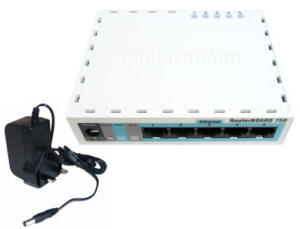
Banyak Peminat Mikrotik Yang Mengira Konfigurasi Mikrotik RB750 ini
semudah konfigurasi Modem atau Switch Hub yang tinggal Colok, namun
kenyataanya Router Minimalis RB750 ini tidak semudah yang dibayangkan,
perlu langkah langkah tertentu supaya dapat segera digunakan sesuai
kebutuhannya. langkah langkah tersebut antara lain :

1. Buka Kemasan RB750 didalamnya terdapat 1 buah Adaptor dan 1 buah
Routerboard RB750

2. Pasang Power Adaptor Pada Lubang yang telah disediakan


3. Pasang Ether5 Pada kabel Lan, dan Sambungkan Ke Laptop


4. Buka Winbox, Dan Login Menggunakan Mac Address Dengan Cara klik Tombol
[...] untuk menemukan Mac Address

5. Setelah Masuk ke winbox, silahkan Remove Default Configurationnya

6. Mikrotik Siap Di Konfigurasi Sesuai Kebutuhan


Pada menu Chain pilih srcnat lalu klik tab Action dan pilih masquerade trus klik OK

Reset Konfigurasi Default RB750
Jika kita membeli perangkat Mikrotik RB750 didalamnya sudah terdapat konfigurasi default. Disini saya akan mencoba menjelaskan bagaimana mereset konfigurasi default RB750, bwt kepentingan belajar kan. Jadi ga ada settingan sama sekali.
Yang kita lakukan pertama kali yaitu menghubungkan RB750 dengan jaringan LAN kita dan reset konfigurasi default RB750
Di Mikrotik RB750 ada 5 Port (Port 1 untuk ISP/WAN, Port 2-5 untuk client)
- Masukan kabel utp dari modem ke port 1 Mikrotik RB750
- Masukan kabel utp dari port 2 ke switch/hub atau langsung ke PC Client
Setelah semua kabel terkoneksi dengan benar, anda cek IP Address PC
client yang terhubung dengan mikrotik (Local Area Connection di set
Automatic/DHCP)
Start > Control Panel > Network Connection > Klik 2x pada Local Area Connection > Klik tab Support

Ip Address yang diberikan otomatis Mikrotik untuk PC client
192.168.88.2 – 192.168.88.254 dengan gateway 192.168.88.1 (ip lan
mikrotik)
Buka winbox, kalo belum ada download dari RB750 anda dengan browsing ke alamat IP mikrotik anda http://192.168.88.1/winbox/winbox.exe
Login dengan
Login : admin
Password : kosong
Login : admin
Password : kosong
Akan tampil dialog seperti ini

Untuk mereset konfigurasi default klik “Remove Configuration” dan
RB750 anda akan restart. Koneksi kembali ke mikrotik tapi tidak dengan
IP yg sebelumnya. Anda harus membuat Statik IP PC anda dulu.
Start > Control Panel > Network Connection > Klik 2x pada Local Area Connection > Properties > Klik 2x Internet Protocol (TCP/IP)

Kemudian masukan IP address seperti diatas lalu klik OK
Karena RB750 belum ada settingan IP/masih kosong anda bisa login dengan winbox menggunakan MAC Address.. klik tanda “…”

Klik MAC Address RB750 anda dengan ip “0.0.0.0” dan Klik Connect
……Yup, sekarang RB750 anda tidak ada konfigurasi sama sekali…….
Disini kita lanjut bikin router mikrotik RB750 jadi internet router gateway
1. Atur masing-masing port pada rb750
Misalnya :
Port 1 > untuk koneksi ke internet/modem
Port 2 > untuk terhubung dengan jaringan internal LAN kita
Port 1 > untuk koneksi ke internet/modem
Port 2 > untuk terhubung dengan jaringan internal LAN kita
Klik menu “Interfaces” pada menu kiri
Diatas ada jumlah interface/port pada mikrotik anda (dalam rb750 5 port)
ether1 > port 1
ether2 > port 2
etc
ether2 > port 2
etc
Dan kasus kali ini kita gunakan hanya 2 port, yaitu ether1 dan ether2
Pertama yang kita lakukan adalah mengganti nama masing2 interface supaya kita lebih mudah mengetahui ether itu untuk koneksi kemana.
Pertama yang kita lakukan adalah mengganti nama masing2 interface supaya kita lebih mudah mengetahui ether itu untuk koneksi kemana.

Untuk mengganti nama masing2 interface untuk “ether1” jgn dihilangkan
cukup tambahkan “-internet” untuk lebih memudahkan mengetahui itu port
brp.
2. Konfigurasi IP Address pada masing-masing Interfaces
Klik Menu IP > Addresses > klik tanda “+”
Set IP address masing2 interfaces
Ether1-internet : 192.168.0.2/24
Ether2-lan : 192.168.0.1/24
Ether1-internet : 192.168.0.2/24
Ether2-lan : 192.168.0.1/24

Anda perhatikan pilihan “Interface” untuk masing2 IP Address, pastikan di interfaces yg benar. Cek koneksi ke modem dan PC client anda
Cek koneksi rb750 ke modem, masuk ke “New Terminal” di kiri menu
Ketik “ping 192.168.0.1” (192.168.0.1 adalah IP address modem)
Jika reply, koneksi dari mikrotik ke modem sudah benar
Jika Request Time Out, settingan ada yang salah
Cek koneksi rb750 ke pc client, ke “New Terminal” di kiri menu.
Ketik “ping 192.168.1.2” (192.168.1.2 adalah IP pc anda)
Atau cek sebaliknya ping dari PC Client ke mikrotik anda
Ketik “ping 192.168.1.1” didalam CMD (192.168.1.1 adalah IP mikrotik anda)
Jika reply, koneksi dari mikrotik ke PC client sudah benar
Jika Request Time Out, settingan ada yang salah
Ctrl-C untuk stop aktifitas PING dalam New Terminal
3. Setting RB750 untuk terkoneksi dengan internet
Yang pertama kali yang harus kita lakukan yaitu
membuat RB750 anda terkoneksi terlebih dahulu dengan internetSet IP
Gateway untuk ke koneksi internet yaitu IP modem anda.
Klik Menu IP > Routes > klik tanda “+” dan masukan ip modem/192.168.0.1 anda pada menu Gateway

Set DNS Server
Klik menu “IP > DNS > Setting “
Isi dengan DNS Server yang ISP Anda berikan
Klik menu “IP > DNS > Setting “
Isi dengan DNS Server yang ISP Anda berikan

Klik tanda panah bawah jika anda mempunyai IP DNS lebih dari satu
Centang “Allow Remote Requests” untuk membuat RB750 sebagai DNS server
Centang “Allow Remote Requests” untuk membuat RB750 sebagai DNS server
Jika tidak ada setting yang salah harusnya RB750 anda sudah terkoneksi dengan internet
Cek dengan New Terminal
ping detik.com
Jika reply, koneksi rb750 ke internet sudah benar
Jika Request Time Out, settingan ada yang salah
Loh kok pc client belum bisa internet? Ya iya donk, nih kita lanjutin buat setting koneksi internet untuk PC Client
Set NAT pada menu kiri “IP > Firewall > NAT > klik tanda “+” ”

Pada menu Chain pilih srcnat lalu klik tab Action dan pilih masquerade trus klik OK
Setelah itu kita lanjut setting IP addres pada PC client kita supaya bisa terkoneksi dengan mikrotik dan internet
Setting IP address pada PC client


